
عندك اكثر من شاشة؟ ويندوز ما يعطيك طريقة سهلة تتحكم بسطوع كل وحدة لحالها. Twinkle Tray يحل هذي المشكلة بشريط تحكم بسيط من التاسك بار.
البرنامج مجاني ومفتوح المصدر، يضيف ايقونة صغيرة بجانب الساعة، وبضغطة وحدة تطلع لك شرائح سطوع منفصلة لكل شاشة متصلة بجهازك.
اهم اللي يسويه
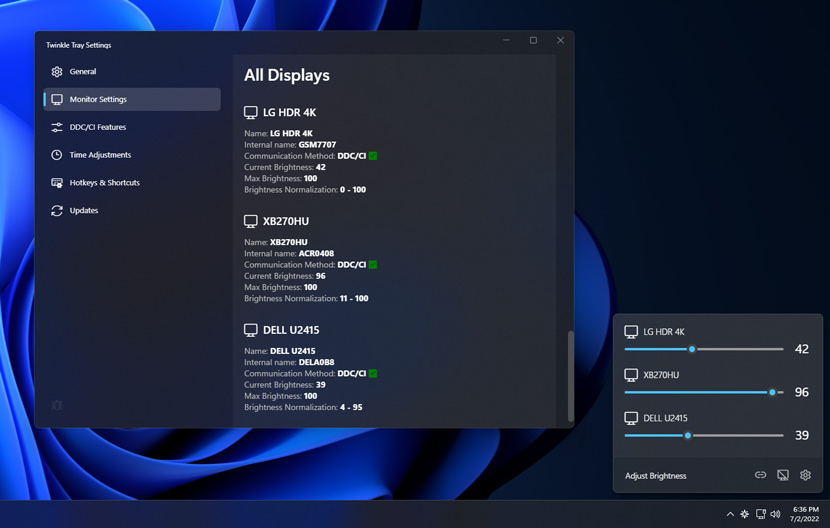
- تحكم منفصل لكل شاشة: يستخدم بروتوكول DDC/CI عشان يتحكم حتى بشاشات خارجية عادية، مو بس شاشة اللابتوب.
- اختصارات كيبورد: تقدر تربط مفاتيح لرفع وخفض السطوع بدون ما تفتح البرنامج.
- جدولة تلقائية: يقلل السطوع تلقائيا وقت معين من اليوم.
- خفيف جدا: يشتغل بالخلفية بدون ما يأثر على اداء جهازك.
كيف تبدا؟
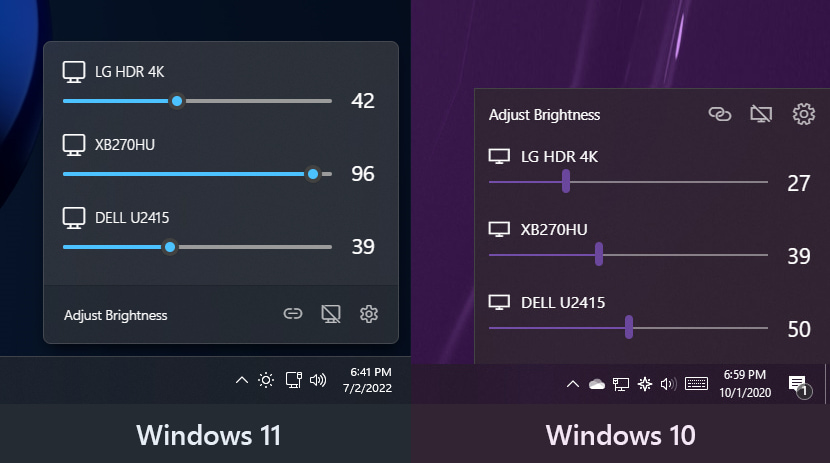
حمله من المتجر او كملف تثبيت مباشر، شغله، واضغط على ايقونته بالتاسك بار. بتلاقي شريط سطوع منفصل لكل شاشة متصلة، حركه وشوف الفرق فورا.
اسئلة شائعة
يشتغل مع اي شاشة؟
يحتاج الشاشة تدعم DDC/CI (اغلب الشاشات الحديثة تدعمها)، وممكن تحتاج تفعيلها من اعدادات الشاشة نفسها لو ما ظهرت تلقائيا.
يبطئ الجهاز؟
لا، حجمه صغير جدا وتأثيره على الموارد شبه معدوم.
بديل لماك؟
ماك عنده تحكم مدمج بالسطوع لعدة شاشات اصلا، فما يحتاج بديل مشابه بنفس القوة.
الخلاصة
لو عندك اكثر من شاشة وتتضايق من ضبط السطوع يدويا من ازرار كل شاشة، هذا البرنامج يحل المشكلة نهائيا وبمجهود صفر.
الرابط : twinkletray.com