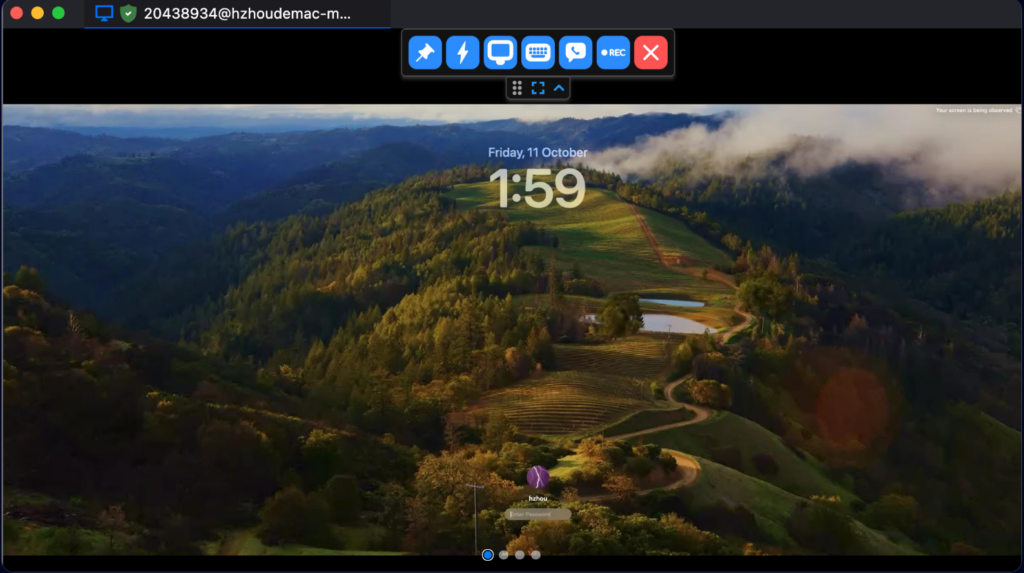
RustDesk برنامج تحكم عن بعد مفتوح المصدر بالكامل، يتيح لك الدخول إلى جهاز آخر والتحكم فيه كأنك جالس أمامه تماما – سواء كان جهاز عملك، جهاز أهلك لمساعدتهم عن بعد، أو سيرفر شخصي تديره من مكان آخر.
ما هو RustDesk بالضبط؟
الفكرة نفسها التي يقدمها TeamViewer أو AnyDesk: تشغل البرنامج على الجهازين، تحصل على رمز اتصال، وتدخل من أي مكان. الفرق الجوهري أن RustDesk مفتوح المصدر بالكامل، وكودة منشور على GitHub يقدر أي شخص يراجعه، وبإمكانك استضافة خادم الترحيل (Relay Server) بنفسك بدل الاعتماد الكلي على خوادم الشركة – وهذا يمنحك تحكما أكبر في خصوصية بياناتك ومسار اتصالك.
ليش تجربه؟
إذا كنت تستخدم TeamViewer أو AnyDesk وتعبت من قيود النسخة المجانية (مثل قطع الاتصال المفاجئ بعد فترة أو رسائل “استخدام تجاري مشبوه”)، فـ RustDesk بديل حقيقي بدون هالقيود. وإذا كنت تهتم بالخصوصية وتفضل معرفة أن بياناتك ما تمر على خوادم شركة تجارية مجهولة السياسة، خيار استضافة الخادم بنفسك يحل هالمشكلة نهائيا.
أبرز المميزات
- مجاني ومفتوح المصدر بالكامل – لا اشتراكات، ولا ميزات مخفية خلف جدار دفع.
- يعمل على كل الأنظمة: Windows، macOS، Linux، وحتى Android وiOS للتحكم عن بعد من الجوال.
- استضافة ذاتية اختيارية للخادم – تتحكم بالكامل في مسار البيانات.
- نقل ملفات مباشر بين الجهازين أثناء الجلسة.
- تشفير الاتصال بين الطرفين لحماية الجلسة من التنصت.
- وضع بدون مراقب (Unattended Access) للدخول على جهاز حتى لو ما فيه أحد يوافق على الاتصال في تلك اللحظة.
الإيجابيات
- مجاني تماما بدون حدود زمنية أو قيود استخدام تجاري صارمة.
- الشفافية الكاملة للكود تعني ثقة أعلى في الأمان مقارنة ببرامج مغلقة المصدر.
- خيار الاستضافة الذاتية يناسب الشركات الصغيرة والمستخدمين المهتمين بالخصوصية.
- الأداء جيد حتى على اتصالات إنترنت متوسطة السرعة.
السلبيات
- واجهة المستخدم أبسط وأقل صقلا مقارنة بـ TeamViewer.
- الاستضافة الذاتية للخادم تتطلب بعض المعرفة التقنية (سيرفر VPS، إعدادات شبكة) – ليست بخطوة نقرة واحدة للمبتدئين تماما.
- الخادم العام المجاني (الذي توفره RustDesk افتراضيا) قد يكون أبطأ في أوقات الازدحام مقارنة بخوادم شركات كبرى.
طريقة التثبيت والإعداد
- حمل النسخة المناسبة لنظامك من الموقع الرسمي لمشروع RustDesk على GitHub.
- ثبت البرنامج على الجهازين (الذي تتحكم منه، والذي تريد التحكم فيه).
- افتح البرنامج على الجهاز المستهدف، وستجد رقم هوية (ID) وكلمة مرور مؤقتة تلقائية.
- من الجهاز الآخر، أدخل ذلك الرقم في خانة “Remote ID” واضغط اتصال، ثم أدخل كلمة المرور.
- لدخول دائم بدون كلمة مرور مؤقتة، فعل “Unattended Access” واضبط كلمة مرور ثابتة من الإعدادات.
نصائح عملية
- إذا كنت تتحكم بجهاز شخص آخر (أهلك مثلا)، فعل خاصية “Unattended Access” مسبقا حتى ما يحتاج يوافق كل مرة تتصل.
- غير كلمة المرور الافتراضية دائما إلى كلمة قوية إذا كنت تستخدم وضع الدخول بدون مراقبة.
- إذا لاحظت بطئا في الاتصال، جرب استضافة خادم Relay خاص بك على VPS رخيص – الفرق في السرعة يكون ملحوظا.
بدائل تستحق النظر
إذا كنت تبحث عن حل جاهز بدون أي إعداد تقني، فـ AnyDesk أو TeamViewer يبقيان خيارين قويين رغم أنهما مغلقا المصدر وفيهما قيود على الاستخدام المجاني المطول. أما إذا كنت تبحث تحديدا عن حل مفتوح المصدر بديل، فمشروع “Apache Guacamole” خيار أكثر تعقيدا لكنه يستهدف بيئات الشركات بشكل مباشر.
أسئلة شائعة
هل RustDesk آمن للاستخدام؟
نعم، الاتصال مشفر بين الطرفين، وكون الكود مفتوح المصدر يعني أن أي ثغرة أمنية يمكن اكتشافها والإبلاغ عنها من المجتمع بسرعة أكبر من برنامج مغلق.
هل أحتاج أستضيف خادم بنفسي؟
لا، RustDesk يوفر خادم عام مجاني تقدر تستخدمه مباشرة بدون أي إعداد إضافي. الاستضافة الذاتية اختيار إضافي فقط لمن يريد تحكما أكبر.
هل يعمل بدون إنترنت في نفس الشبكة المحلية؟
نعم، RustDesk يدعم الاتصال المباشر داخل الشبكة المحلية بدون المرور عبر الإنترنت في بعض الإعدادات.
الخلاصة
RustDesk خيار ممتاز لو كنت تبحث عن بديل مجاني ومفتوح المصدر لبرامج التحكم عن بعد التجارية. ليس الأسهل للمبتدئين المطلقين في كل ميزاته، لكنه يقدم توازنا نادرا بين المجانية الكاملة والتحكم في الخصوصية والأداء الجيد.
الرابط : RustDesk